Domain j-i.ch kaufen?
Wir ziehen mit dem Projekt
j-i.ch um.
Sind Sie am Kauf der Domain
j-i.ch interessiert?
domain@kv-gmbh.de · 0541-91531010
Domain j-i.ch kaufen?
Was ist geteilte Bildschirmansicht?
Die geteilte Bildschirmansicht ist eine Funktion, die es ermöglicht, den Bildschirm in zwei separate Bereiche aufzuteilen, um mehrere Anwendungen gleichzeitig anzuzeigen. Auf diese Weise können Benutzer effizienter arbeiten, indem sie beispielsweise gleichzeitig eine Textverarbeitungsanwendung und eine Internetseite geöffnet haben. Diese Funktion ist besonders nützlich für Multitasking und erhöht die Produktivität, da sie es ermöglicht, Informationen aus verschiedenen Quellen gleichzeitig zu betrachten. Die geteilte Bildschirmansicht ist auf vielen modernen Betriebssystemen und Geräten verfügbar und kann je nach Bedarf angepasst werden, um den Bildschirm horizontal oder vertikal zu teilen. **
Wie kann die Bildschirmansicht auf einem Computer oder Smartphone personalisiert werden? Welche Einstellungen können vorgenommen werden, um die Bildschirmansicht zu optimieren?
Die Bildschirmansicht kann personalisiert werden, indem man Hintergrundbilder, Bildschirmschoner und Farbschemata auswählt. Außerdem können die Bildschirmauflösung, die Helligkeit und der Kontrast angepasst werden. Zusätzlich können Widgets, Symbole und Verknüpfungen auf dem Startbildschirm angeordnet werden, um die Benutzeroberfläche zu optimieren. **


Ähnliche Suchbegriffe für Bildschirmansicht
Top-Angebote
Produkte zum Begriff Bildschirmansicht:
-
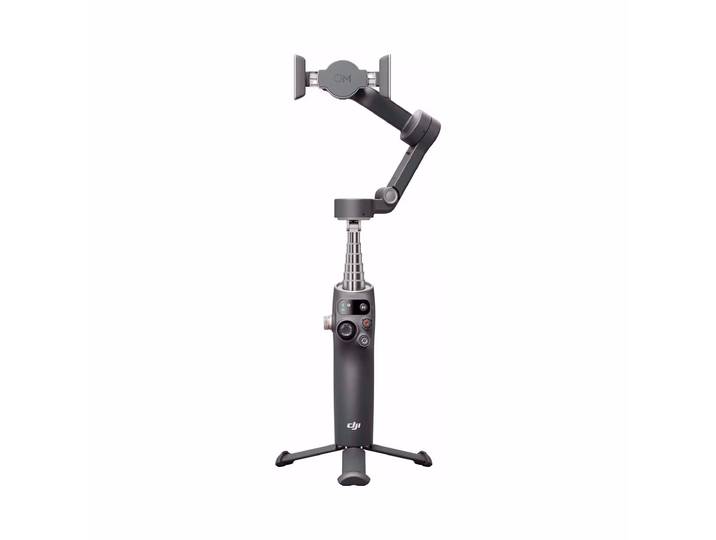
DJI Osmo Mobile 8 (Device Only) Handy Gadgets – Keyfinder/Selfie Stick/Gadgets – grauDJI Osmo Mobile 8 (Device Only) Handy Gadgets – Keyfinder/Selfie Stick/Gadgets – grau. 3-Achsen-Stabilisierung mit unbegrenzter 360°-Pan-Rotation für besonders ruhige und dynamische Aufnahmen Schnelle Verbindung per Apple DockKit, NFC und Bluetooth sowie magnetische Handyhalterung für sofortigen Einsatz Device Only Variante ohne Multifunktionsmodul, mit vollständigen Gimbal-Basisfunktionen inklusive ActiveTrack und App-FeaturesOsmo Mobile 8 für kreative Aufnahmen mit maximaler BewegungsfreiheitDer Osmo Mobile 8 positioniert sich als Smartphone-Gimbal der Oberklasse für alle, die mobile Videoaufnahmen auf ein deutlich höheres Niveau bringen möchten. Die 3-Achsen-Stabilisierung über Pan, Tilt und Roll sorgt für ruhige Bewegungen und einen sauberen Bildlauf, selbst wenn Szenen aus der Hand aufgenommen werden. Besonders spannend ist die unbegrenzte 360°-Pan-Rotation, die kreative Kamerafahrten und dynamische Perspektiven ermöglicht, die mit einem gewöhnlichen Smartphone kaum umsetzbar wären. Für einen schnellen Start in jede Aufnahme ist das Modell mit Apple DockKit, NFC und Bluetooth ausgestattet. Kompatible Smartphones lassen sich direkt verbinden, während die magnetische Handyhalterung das Anbringen und Abnehmen besonders einfach macht. Das ist ideal für spontane Szenen, wechselnde Drehorte und alle Situationen, in denen keine Zeit für aufwendige Vorbereitung bleiben soll. Mit seinem kompakten Aufbau liegt das Gerät angenehm in der Hand und begleitet Aufnahmen flexibel durch Alltag, Reise, Event oder Content-Produktion.Präzises Tracking und vielseitige AufnahmemodiEin zentrales Highlight ist ActiveTrack 7.0 mit Dual Lens Boost. Dadurch bleibt das Motiv selbst bei schnellen Bewegungen oder bei kurzen Unterbrechungen im Bild zuverlässig im Fokus. Gerade bei actionreichen Szenen, beim Filmen unterwegs oder bei Solo-Aufnahmen schafft diese Funktion mehr Kontrolle und deutlich professionellere Resultate. Bewegungen wirken sauber verfolgt, während die Kameraausrichtung stabil und harmonisch bleibt. In der DJI Mimo App eröffnet der Osmo Mobile 8 zahlreiche kreative Möglichkeiten für abwechslungsreiche Inhalte. Dazu zählen Timelapse, Motionlapse und Hyperlapse ebenso wie Panorama-Aufnahmen in 3×3, 240° und CloneMe. DynamicZoom schafft ausdrucksstarke Effekte mit filmischer Wirkung, während ShotGuides dabei helfen, Bildideen gezielt umzusetzen. Ergänzt wird das durch KI-One-Tap-Editing, das Inhalte schnell in ansprechende Clips verwandelt. So eignet sich das Gerät gleichermassen für Vlogs, Livestreams, Social-Media-Content und hochwertig produzierte Kurzvideos.Flexible Handhabung für wechselnde PerspektivenDer integrierte Auszieharm und das eingebaute Stativ erweitern den Einsatzbereich deutlich. Perspektiven lassen sich einfacher variieren, ohne zusätzliches Zubehör mitführen zu müssen. Ob frontal für Moderationen, erhöht für Gruppenaufnahmen oder mit mehr Abstand für kreative Bildkompositionen, der Osmo Mobile 8 unterstützt flexible Setups direkt aus dem Gehäuse heraus. Auch die Gestensteuerung erleichtert das Arbeiten, besonders wenn Aufnahmen ohne zweite Person entstehen.Mit Modi wie PTF, FPV, PF und SpinShot passt sich das Gimbal an unterschiedliche Aufnahmestile an. Dadurch entstehen wahlweise ruhige, kontrollierte Kamerabewegungen oder bewusst dynamische Effekte mit mehr Tempo und Charakter. Diese Vielseitigkeit macht das Modell zu einer attraktiven Lösung für kreative Anwenderinnen und Anwender, die unterwegs schnell zwischen verschiedenen Looks und Bildsprachen wechseln möchten.Device Only Variante mit klar definiertem FunktionsumfangDie Device Only Variante konzentriert sich auf die wesentlichen Kernfunktionen des Gimbals. Enthalten sind die vollständige Stabilisierung, ActiveTrack sowie die umfangreichen App-Features. Nicht enthalten ist das DJI OM Multifunktionsmodul. Dadurch stehen integriertes Fill-Light, erweitertes Tracking für Tiere sowie die direkte Audioanbindung für DJI Mic 3, Mic Mini und Mic 2 in dieser Version nicht zur Verfügung. Gerade dadurch bleibt die Ausführung interessant für alle, die den Fokus auf starke Stabilisierung, zuverlässiges Tracking und kreative Aufnahmefunktionen legen. Wer auf zusätzliche Spezialfunktionen verzichten kann, erhält mit dem Osmo Mobile 8 ein leistungsstarkes Werkzeug für moderne Smartphone-Videografie mit viel Freiheit bei Bildgestaltung und Bewegung.99,95 €*Versand: 0,00 €Sichere Weiterleitung zum Anbieter
-
Kliebisch, Udo W. - Kommunikation und Selbstsicherheit. ( Ab 12 J.) - Preis vom 26.10.2026 16:33:29 hBinding : Broschiert, Label : Verlag An der Ruhr, Publisher : Verlag An der Ruhr, medium : Broschiert, numberOfPages : 174, publicationDate : 1995-09-01, authors : Kliebisch, Udo W., languages : german, ISBN : 38607220935,08 CHF*Versand: 4,99 CHFSichere Weiterleitung zum Anbieter
-
Max Heinzler - Prüfungsbuch Metall: Technologie - Technische Mathematik - Technische Kommunikation - Wirtschafts- und Sozialkunde - Preis vom 26.10.2026 16:33:29 hBinding : Broschiert, Edition : 28. Auflage., Label : Europa-Lehrmittel, Publisher : Europa-Lehrmittel, medium : Broschiert, numberOfPages : 480, publicationDate : 2011-08-31, authors : Max Heinzler, Eckhard Ignatowitz, Reinhard Vetter, Ullrich Kinz, languages : german, ISBN : 380851258X5,07 CHF*Versand: 4,99 CHFSichere Weiterleitung zum Anbieter
-
Charlotte Erdmann - One more thing - Apples Erfolgsgeschichte vom Apple I bis zum iPad (Apple Gadgets und OS) - Preis vom 26.10.2026 16:33:29 hBinding : Broschiert, Edition : 1, Label : Addison-Wesley Verlag, Publisher : Addison-Wesley Verlag, medium : Broschiert, numberOfPages : 416, publicationDate : 2011-05-26, authors : Charlotte Erdmann, languages : german, ISBN : 38273305726,91 CHF*Versand: 4,99 CHFSichere Weiterleitung zum Anbieter


-
Wie kann man die Bildschirmansicht auf einem Computer vergrößern oder verkleinern?
Um die Bildschirmansicht auf einem Computer zu vergrößern oder zu verkleinern, kann man die Tastenkombination "Strg" und "+" bzw. "Strg" und "-" verwenden. Alternativ kann man auch die Bildschirmeinstellungen anpassen, indem man auf "Systemeinstellungen" klickt und dort die Anzeigegröße ändert. Ein weiterer Weg ist die Verwendung von Zoom-Funktionen in bestimmten Anwendungen oder Browsern. **
-
Wie kann die Bildschirmansicht auf einem Computer angepasst oder verändert werden?
Die Bildschirmansicht kann angepasst werden, indem man die Bildschirmauflösung ändert. Dies kann in den Einstellungen des Computers unter Anzeige vorgenommen werden. Man kann auch die Helligkeit, Kontrast und Farbeinstellungen des Bildschirms anpassen. **
-
Wie kann ich Bildschirmansicht vergrößern?
Um die Bildschirmansicht zu vergrößern, kannst du die Zoom-Funktion deines Betriebssystems verwenden. Bei den meisten Systemen kannst du dies über die Einstellungen oder Tastenkombinationen wie Strg und + oder Strg und Mausrad machen. Alternativ kannst du auch die Bildschirmauflösung ändern, um die Elemente größer darzustellen. Ein weiterer Tipp ist, die Schriftgröße in den Einstellungen anzupassen, um Texte besser lesen zu können. Falls du eine spezielle Software verwendest, schau nach, ob diese eine Vergrößerungsfunktion bietet. **
-
Wie drehe ich die Bildschirmansicht?
Um die Bildschirmansicht zu drehen, musst du je nach Gerät und Betriebssystem unterschiedliche Schritte befolgen. Auf einem Windows-PC kannst du die Bildschirmansicht über die Tastenkombination Strg + Alt + Pfeiltaste ändern. Auf einem Mac kannst du die Bildschirmansicht über die Tastenkombination Cmd + Alt + Pfeiltaste ändern. Auf einem Smartphone oder Tablet kannst du die Bildschirmansicht normalerweise über die Einstellungen oder die Schnelleinstellungen ändern. Wenn du spezifische Anweisungen benötigst, teile mir bitte mit, welches Gerät und Betriebssystem du verwendest. **


Wie kann ich die Bildschirmansicht vergrößern?
Um die Bildschirmansicht zu vergrößern, kannst du die Zoom-Funktion deines Betriebssystems verwenden. Bei den meisten Systemen kannst du dies über die Einstellungen oder Tastenkombinationen aktivieren. Alternativ kannst du auch die Schriftgröße und Anzeigeeinstellungen anpassen, um die Bildschirmansicht zu vergrößern. Es gibt auch spezielle Tools und Programme, die die Bildschirmansicht vergrößern können, wie z.B. Bildschirm-Lupe oder Screen-Magnifier. Wenn du Schwierigkeiten hast, die Bildschirmansicht zu vergrößern, kannst du auch die Hilfe und Unterstützung deines Betriebssystems oder eines Technik-Experten in Anspruch nehmen. **
Wie kann ich die Bildschirmansicht verkleinern?
Um die Bildschirmansicht zu verkleinern, kannst du die Zoom-Funktion deines Computers oder mobilen Geräts verwenden. Dies ermöglicht es dir, den Bildschirminhalt zu verkleinern, um mehr Informationen auf einmal sichtbar zu machen. Du kannst auch die Bildschirmauflösung ändern, um die Größe der angezeigten Elemente anzupassen. Ein weiterer Ansatz ist die Verwendung von Tastenkombinationen, um die Ansicht zu verkleinern. Alternativ kannst du auch die Einstellungen deines Betriebssystems oder deiner Anwendungen anpassen, um die Bildschirmgröße zu reduzieren. **
Top-Angebote
Produkte zum Begriff Bildschirmansicht:
-
Steve Wozniak - iWoz: Computer Geek to Cult Icon: How I Invented the Personal Computer, Co-Founded Apple, and Had Fun Doing It: How I Invented the Personal Computer and Had Fun Along the Way - Preis vom 26.10.2026 16:33:29 hBinding : Gebundene Ausgabe, Label : W W Norton & Co, Publisher : W W Norton & Co, NumberOfItems : 1, medium : Gebundene Ausgabe, numberOfPages : 313, publicationDate : 2006-10-03, authors : Steve Wozniak, languages : english, ISBN : 039306143414,29 CHF*Versand: 4,99 CHFSichere Weiterleitung zum Anbieter
-
DJI Osmo Mobile 8 (Device Only) Handy Gadgets – Keyfinder/Selfie Stick/Gadgets – grauDJI Osmo Mobile 8 (Device Only) Handy Gadgets – Keyfinder/Selfie Stick/Gadgets – grau. 3-Achsen-Stabilisierung mit unbegrenzter 360°-Pan-Rotation für besonders ruhige und dynamische Aufnahmen Schnelle Verbindung per Apple DockKit, NFC und Bluetooth sowie magnetische Handyhalterung für sofortigen Einsatz Device Only Variante ohne Multifunktionsmodul, mit vollständigen Gimbal-Basisfunktionen inklusive ActiveTrack und App-FeaturesOsmo Mobile 8 für kreative Aufnahmen mit maximaler BewegungsfreiheitDer Osmo Mobile 8 positioniert sich als Smartphone-Gimbal der Oberklasse für alle, die mobile Videoaufnahmen auf ein deutlich höheres Niveau bringen möchten. Die 3-Achsen-Stabilisierung über Pan, Tilt und Roll sorgt für ruhige Bewegungen und einen sauberen Bildlauf, selbst wenn Szenen aus der Hand aufgenommen werden. Besonders spannend ist die unbegrenzte 360°-Pan-Rotation, die kreative Kamerafahrten und dynamische Perspektiven ermöglicht, die mit einem gewöhnlichen Smartphone kaum umsetzbar wären. Für einen schnellen Start in jede Aufnahme ist das Modell mit Apple DockKit, NFC und Bluetooth ausgestattet. Kompatible Smartphones lassen sich direkt verbinden, während die magnetische Handyhalterung das Anbringen und Abnehmen besonders einfach macht. Das ist ideal für spontane Szenen, wechselnde Drehorte und alle Situationen, in denen keine Zeit für aufwendige Vorbereitung bleiben soll. Mit seinem kompakten Aufbau liegt das Gerät angenehm in der Hand und begleitet Aufnahmen flexibel durch Alltag, Reise, Event oder Content-Produktion.Präzises Tracking und vielseitige AufnahmemodiEin zentrales Highlight ist ActiveTrack 7.0 mit Dual Lens Boost. Dadurch bleibt das Motiv selbst bei schnellen Bewegungen oder bei kurzen Unterbrechungen im Bild zuverlässig im Fokus. Gerade bei actionreichen Szenen, beim Filmen unterwegs oder bei Solo-Aufnahmen schafft diese Funktion mehr Kontrolle und deutlich professionellere Resultate. Bewegungen wirken sauber verfolgt, während die Kameraausrichtung stabil und harmonisch bleibt. In der DJI Mimo App eröffnet der Osmo Mobile 8 zahlreiche kreative Möglichkeiten für abwechslungsreiche Inhalte. Dazu zählen Timelapse, Motionlapse und Hyperlapse ebenso wie Panorama-Aufnahmen in 3×3, 240° und CloneMe. DynamicZoom schafft ausdrucksstarke Effekte mit filmischer Wirkung, während ShotGuides dabei helfen, Bildideen gezielt umzusetzen. Ergänzt wird das durch KI-One-Tap-Editing, das Inhalte schnell in ansprechende Clips verwandelt. So eignet sich das Gerät gleichermassen für Vlogs, Livestreams, Social-Media-Content und hochwertig produzierte Kurzvideos.Flexible Handhabung für wechselnde PerspektivenDer integrierte Auszieharm und das eingebaute Stativ erweitern den Einsatzbereich deutlich. Perspektiven lassen sich einfacher variieren, ohne zusätzliches Zubehör mitführen zu müssen. Ob frontal für Moderationen, erhöht für Gruppenaufnahmen oder mit mehr Abstand für kreative Bildkompositionen, der Osmo Mobile 8 unterstützt flexible Setups direkt aus dem Gehäuse heraus. Auch die Gestensteuerung erleichtert das Arbeiten, besonders wenn Aufnahmen ohne zweite Person entstehen.Mit Modi wie PTF, FPV, PF und SpinShot passt sich das Gimbal an unterschiedliche Aufnahmestile an. Dadurch entstehen wahlweise ruhige, kontrollierte Kamerabewegungen oder bewusst dynamische Effekte mit mehr Tempo und Charakter. Diese Vielseitigkeit macht das Modell zu einer attraktiven Lösung für kreative Anwenderinnen und Anwender, die unterwegs schnell zwischen verschiedenen Looks und Bildsprachen wechseln möchten.Device Only Variante mit klar definiertem FunktionsumfangDie Device Only Variante konzentriert sich auf die wesentlichen Kernfunktionen des Gimbals. Enthalten sind die vollständige Stabilisierung, ActiveTrack sowie die umfangreichen App-Features. Nicht enthalten ist das DJI OM Multifunktionsmodul. Dadurch stehen integriertes Fill-Light, erweitertes Tracking für Tiere sowie die direkte Audioanbindung für DJI Mic 3, Mic Mini und Mic 2 in dieser Version nicht zur Verfügung. Gerade dadurch bleibt die Ausführung interessant für alle, die den Fokus auf starke Stabilisierung, zuverlässiges Tracking und kreative Aufnahmefunktionen legen. Wer auf zusätzliche Spezialfunktionen verzichten kann, erhält mit dem Osmo Mobile 8 ein leistungsstarkes Werkzeug für moderne Smartphone-Videografie mit viel Freiheit bei Bildgestaltung und Bewegung.99,95 €*Versand: 0,00 €Sichere Weiterleitung zum Anbieter
-
Kliebisch, Udo W. - Kommunikation und Selbstsicherheit. ( Ab 12 J.) - Preis vom 26.10.2026 16:33:29 hBinding : Broschiert, Label : Verlag An der Ruhr, Publisher : Verlag An der Ruhr, medium : Broschiert, numberOfPages : 174, publicationDate : 1995-09-01, authors : Kliebisch, Udo W., languages : german, ISBN : 38607220935,08 CHF*Versand: 4,99 CHFSichere Weiterleitung zum Anbieter
-
Was ist geteilte Bildschirmansicht?
Die geteilte Bildschirmansicht ist eine Funktion, die es ermöglicht, den Bildschirm in zwei separate Bereiche aufzuteilen, um mehrere Anwendungen gleichzeitig anzuzeigen. Auf diese Weise können Benutzer effizienter arbeiten, indem sie beispielsweise gleichzeitig eine Textverarbeitungsanwendung und eine Internetseite geöffnet haben. Diese Funktion ist besonders nützlich für Multitasking und erhöht die Produktivität, da sie es ermöglicht, Informationen aus verschiedenen Quellen gleichzeitig zu betrachten. Die geteilte Bildschirmansicht ist auf vielen modernen Betriebssystemen und Geräten verfügbar und kann je nach Bedarf angepasst werden, um den Bildschirm horizontal oder vertikal zu teilen. **
-
Wie kann die Bildschirmansicht auf einem Computer oder Smartphone personalisiert werden? Welche Einstellungen können vorgenommen werden, um die Bildschirmansicht zu optimieren?
Die Bildschirmansicht kann personalisiert werden, indem man Hintergrundbilder, Bildschirmschoner und Farbschemata auswählt. Außerdem können die Bildschirmauflösung, die Helligkeit und der Kontrast angepasst werden. Zusätzlich können Widgets, Symbole und Verknüpfungen auf dem Startbildschirm angeordnet werden, um die Benutzeroberfläche zu optimieren. **
-
Wie kann man die Bildschirmansicht auf einem Computer vergrößern oder verkleinern?
Um die Bildschirmansicht auf einem Computer zu vergrößern oder zu verkleinern, kann man die Tastenkombination "Strg" und "+" bzw. "Strg" und "-" verwenden. Alternativ kann man auch die Bildschirmeinstellungen anpassen, indem man auf "Systemeinstellungen" klickt und dort die Anzeigegröße ändert. Ein weiterer Weg ist die Verwendung von Zoom-Funktionen in bestimmten Anwendungen oder Browsern. **
-
Wie kann die Bildschirmansicht auf einem Computer angepasst oder verändert werden?
Die Bildschirmansicht kann angepasst werden, indem man die Bildschirmauflösung ändert. Dies kann in den Einstellungen des Computers unter Anzeige vorgenommen werden. Man kann auch die Helligkeit, Kontrast und Farbeinstellungen des Bildschirms anpassen. **
Ähnliche Suchbegriffe für Bildschirmansicht
-
Max Heinzler - Prüfungsbuch Metall: Technologie - Technische Mathematik - Technische Kommunikation - Wirtschafts- und Sozialkunde - Preis vom 26.10.2026 16:33:29 hBinding : Broschiert, Edition : 28. Auflage., Label : Europa-Lehrmittel, Publisher : Europa-Lehrmittel, medium : Broschiert, numberOfPages : 480, publicationDate : 2011-08-31, authors : Max Heinzler, Eckhard Ignatowitz, Reinhard Vetter, Ullrich Kinz, languages : german, ISBN : 380851258X5,07 CHF*Versand: 4,99 CHFSichere Weiterleitung zum Anbieter
-
Charlotte Erdmann - One more thing - Apples Erfolgsgeschichte vom Apple I bis zum iPad (Apple Gadgets und OS) - Preis vom 26.10.2026 16:33:29 hBinding : Broschiert, Edition : 1, Label : Addison-Wesley Verlag, Publisher : Addison-Wesley Verlag, medium : Broschiert, numberOfPages : 416, publicationDate : 2011-05-26, authors : Charlotte Erdmann, languages : german, ISBN : 38273305726,91 CHF*Versand: 4,99 CHFSichere Weiterleitung zum Anbieter
-
Women's Gadgets - Der Adventskalender für SieWomen's Gadgets - Der Adventskalender für Sie. Kleine Überraschungen in der Adventszeit: Entfliehen Sie dem hektischen Treiben der Vorweihnachtszeit und entdecken Sie täglich welche Überraschungen die 24 Türen für Sie bereithalten. Ob für Zuhause das Büro oder unterwegs ? von praktischen Helfern über nützliche Dinge bis hin zu humorvollen Kleinigkeiten ist alles dabei. Jeden Tag erwartet Sie ein neuer spannender Moment! Wichtiger Hinweis: Nicht geeignet für Kinder unter 14 Jahren. Adventskalender Women’s Gadgets 24 spannende Gadgets für Sie: ideal für den Alltag und die Freizeit ob witzig praktisch laut oder beruhigend Machen den Alltag leichter Altersempfehlung: ab 14 Jahren Zusätzlich erforderlich: 1 Batterie Typ AA / Mignon (bitte separat bestellen) Verpackungsmasse: 40 x 30 2 x 3 5 cm19,95 €*Versand: 0,00 €Sichere Weiterleitung zum Anbieter
-
Brown, William J. - AntiPatterns: Refactoring Software, Architecture and Projects in Crisis (Computer Science) - Preis vom 26.10.2026 16:33:29 hBinding : Taschenbuch, Edition : 1. Auflage, Label : John Wiley & Sons, Publisher : John Wiley & Sons, NumberOfItems : 2, PackageQuantity : 1, medium : Taschenbuch, numberOfPages : 336, publicationDate : 1998-03-20, authors : Brown, William J., languages : english, ISBN : 04711971309,68 CHF*Versand: 4,99 CHFSichere Weiterleitung zum Anbieter
-
Wie kann ich Bildschirmansicht vergrößern?
Um die Bildschirmansicht zu vergrößern, kannst du die Zoom-Funktion deines Betriebssystems verwenden. Bei den meisten Systemen kannst du dies über die Einstellungen oder Tastenkombinationen wie Strg und + oder Strg und Mausrad machen. Alternativ kannst du auch die Bildschirmauflösung ändern, um die Elemente größer darzustellen. Ein weiterer Tipp ist, die Schriftgröße in den Einstellungen anzupassen, um Texte besser lesen zu können. Falls du eine spezielle Software verwendest, schau nach, ob diese eine Vergrößerungsfunktion bietet. **
-
Wie drehe ich die Bildschirmansicht?
Um die Bildschirmansicht zu drehen, musst du je nach Gerät und Betriebssystem unterschiedliche Schritte befolgen. Auf einem Windows-PC kannst du die Bildschirmansicht über die Tastenkombination Strg + Alt + Pfeiltaste ändern. Auf einem Mac kannst du die Bildschirmansicht über die Tastenkombination Cmd + Alt + Pfeiltaste ändern. Auf einem Smartphone oder Tablet kannst du die Bildschirmansicht normalerweise über die Einstellungen oder die Schnelleinstellungen ändern. Wenn du spezifische Anweisungen benötigst, teile mir bitte mit, welches Gerät und Betriebssystem du verwendest. **
-
Wie kann ich die Bildschirmansicht vergrößern?
Um die Bildschirmansicht zu vergrößern, kannst du die Zoom-Funktion deines Betriebssystems verwenden. Bei den meisten Systemen kannst du dies über die Einstellungen oder Tastenkombinationen aktivieren. Alternativ kannst du auch die Schriftgröße und Anzeigeeinstellungen anpassen, um die Bildschirmansicht zu vergrößern. Es gibt auch spezielle Tools und Programme, die die Bildschirmansicht vergrößern können, wie z.B. Bildschirm-Lupe oder Screen-Magnifier. Wenn du Schwierigkeiten hast, die Bildschirmansicht zu vergrößern, kannst du auch die Hilfe und Unterstützung deines Betriebssystems oder eines Technik-Experten in Anspruch nehmen. **
-
Wie kann ich die Bildschirmansicht verkleinern?
Um die Bildschirmansicht zu verkleinern, kannst du die Zoom-Funktion deines Computers oder mobilen Geräts verwenden. Dies ermöglicht es dir, den Bildschirminhalt zu verkleinern, um mehr Informationen auf einmal sichtbar zu machen. Du kannst auch die Bildschirmauflösung ändern, um die Größe der angezeigten Elemente anzupassen. Ein weiterer Ansatz ist die Verwendung von Tastenkombinationen, um die Ansicht zu verkleinern. Alternativ kannst du auch die Einstellungen deines Betriebssystems oder deiner Anwendungen anpassen, um die Bildschirmgröße zu reduzieren. **
* Alle Preise verstehen sich inklusive der gesetzlichen Mehrwertsteuer und ggf. zuzüglich Versandkosten. Die Angebotsinformationen basieren auf den Angaben des jeweiligen Shops und werden über automatisierte Prozesse aktualisiert. Eine Aktualisierung in Echtzeit findet nicht statt, so dass es im Einzelfall zu Abweichungen kommen kann. ** Hinweis: Teile dieses Inhalts wurden von KI erstellt.