Domain j-i.ch kaufen?
Wir ziehen mit dem Projekt
j-i.ch um.
Sind Sie am Kauf der Domain
j-i.ch interessiert?
domain@kv-gmbh.de · 0541-91531010
Domain j-i.ch kaufen?
Was sind Entwicklertools?
Was sind Entwicklertools? Entwicklertools sind Programme oder Software, die Entwicklern helfen, effizienter zu arbeiten und bessere Ergebnisse zu erzielen. Sie bieten Funktionen wie Debugging, Profiling, Code-Editing, Version Control und vieles mehr. Entwicklertools sind unverzichtbar für Entwickler, um Fehler zu finden, Code zu optimieren und die Produktivität zu steigern. Sie sind oft in integrierten Entwicklungsumgebungen (IDEs) oder als separate Tools verfügbar. Insgesamt sind Entwicklertools ein wesentlicher Bestandteil des Entwicklungsprozesses und tragen dazu bei, qualitativ hochwertige Softwareprodukte zu erstellen. **
Wie aktiviere ich Entwicklertools?
Um die Entwicklertools in einem Browser zu aktivieren, musst du zuerst den Browser öffnen. Anschließend klickst du auf das Menüsymbol in der oberen rechten Ecke des Browsers. Dort findest du normalerweise die Option "Entwicklertools" oder "Entwicklermodus aktivieren". Wenn du darauf klickst, öffnet sich ein neues Fenster oder eine Leiste am unteren oder rechten Rand des Bildschirms mit den Entwicklertools. Alternativ kannst du auch die Tastenkombination Strg + Umschalt + I (Windows) oder Cmd + Alt + I (Mac) verwenden, um die Entwicklertools schnell zu öffnen. **


Ähnliche Suchbegriffe für Entwicklertools
Top-Angebote
Produkte zum Begriff Entwicklertools:
-
Women's Gadgets - Der Adventskalender für SieWomen's Gadgets - Der Adventskalender für Sie. Kleine Überraschungen in der Adventszeit: Entfliehen Sie dem hektischen Treiben der Vorweihnachtszeit und entdecken Sie täglich welche Überraschungen die 24 Türen für Sie bereithalten. Ob für Zuhause das Büro oder unterwegs ? von praktischen Helfern über nützliche Dinge bis hin zu humorvollen Kleinigkeiten ist alles dabei. Jeden Tag erwartet Sie ein neuer spannender Moment! Wichtiger Hinweis: Nicht geeignet für Kinder unter 14 Jahren. Adventskalender Women’s Gadgets 24 spannende Gadgets für Sie: ideal für den Alltag und die Freizeit ob witzig praktisch laut oder beruhigend Machen den Alltag leichter Altersempfehlung: ab 14 Jahren Zusätzlich erforderlich: 1 Batterie Typ AA / Mignon (bitte separat bestellen) Verpackungsmasse: 40 x 30 2 x 3 5 cm19,95 €*Versand: 0,00 €Sichere Weiterleitung zum Anbieter
-
Charlotte Erdmann - One more thing - Apples Erfolgsgeschichte vom Apple I bis zum iPad (Apple Gadgets und OS) - Preis vom 11.10.2026 15:43:13 hBinding : Broschiert, Edition : 1, Label : Addison-Wesley Verlag, Publisher : Addison-Wesley Verlag, medium : Broschiert, numberOfPages : 416, publicationDate : 2011-05-26, authors : Charlotte Erdmann, languages : german, ISBN : 38273305726,04 CHF*Versand: 4,99 CHFSichere Weiterleitung zum Anbieter
-
Kliebisch, Udo W. - Kommunikation und Selbstsicherheit. ( Ab 12 J.) - Preis vom 11.10.2026 15:43:13 hBinding : Broschiert, Label : Verlag An der Ruhr, Publisher : Verlag An der Ruhr, medium : Broschiert, numberOfPages : 174, publicationDate : 1995-09-01, authors : Kliebisch, Udo W., languages : german, ISBN : 38607220935,60 CHF*Versand: 4,99 CHFSichere Weiterleitung zum Anbieter
-
Max Heinzler - Prüfungsbuch Metall: Technologie - Technische Mathematik - Technische Kommunikation - Wirtschafts- und Sozialkunde - Preis vom 11.10.2026 15:43:13 hBinding : Broschiert, Edition : 28. Auflage., Label : Europa-Lehrmittel, Publisher : Europa-Lehrmittel, medium : Broschiert, numberOfPages : 480, publicationDate : 2011-08-31, authors : Max Heinzler, Eckhard Ignatowitz, Reinhard Vetter, Ullrich Kinz, languages : german, ISBN : 380851258X5,13 CHF*Versand: 4,99 CHFSichere Weiterleitung zum Anbieter




-
Wo finde ich Entwicklertools?
Entwicklertools sind in der Regel in den Einstellungen oder Optionen der meisten Browser verfügbar. Du kannst sie normalerweise finden, indem du auf das Menü klickst und nach einem Abschnitt suchst, der mit "Entwicklertools" oder "Entwickleroptionen" bezeichnet ist. Alternativ kannst du auch die Tastenkombination Strg + Umschalt + I oder F12 verwenden, um die Entwicklertools direkt zu öffnen. Diese Tools bieten verschiedene Funktionen wie das Überprüfen von HTML-, CSS- und JavaScript-Code, das Debuggen von Problemen auf einer Webseite und das Testen von Responsivität. Sie sind besonders nützlich für Webentwickler und Designer, um ihre Arbeit zu optimieren und zu verbessern. **
-
Wo finde ich die Entwicklertools?
Die Entwicklertools sind in den meisten Webbrowsern verfügbar, um Entwicklern beim Debuggen von Websites zu helfen. Um die Entwicklertools zu öffnen, klicken Sie normalerweise mit der rechten Maustaste auf eine beliebige Stelle auf der Website und wählen Sie "Untersuchen" oder "Element untersuchen". Alternativ können Sie auch die Tastenkombination Strg+Umschalt+I oder F12 verwenden. Die Entwicklertools bieten Funktionen wie das Anzeigen des HTML-Codes, das Überprüfen von CSS-Stilen, das Debuggen von JavaScript und das Analysieren von Netzwerkaktivitäten. Sie sind ein unverzichtbares Werkzeug für Webentwickler, um Probleme zu diagnostizieren und die Leistung von Websites zu verbessern. **
-
Wo sind die Entwicklertools bei Word?
Die Entwicklertools bei Word befinden sich in der Registerkarte "Entwicklertools". Um diese Registerkarte anzuzeigen, musst du zuerst auf "Datei" klicken und dann auf "Optionen". In den Optionen wählst du "Menüband anpassen" aus und aktivierst das Kontrollkästchen neben "Entwicklertools". Nachdem du die Entwicklertools aktiviert hast, erscheint die Registerkarte in der oberen Menüleiste von Word. Hier findest du verschiedene Funktionen und Werkzeuge, die speziell für Entwickler gedacht sind, wie z.B. Makros, Formulare und XML-Struktur. **
-
Wo finde ich die Registerkarte Entwicklertools?
Die Registerkarte "Entwicklertools" befindet sich normalerweise in der Menüleiste deines Browsers. Um sie zu finden, öffne deinen Browser und suche nach der Menüschaltfläche in der oberen rechten Ecke. Klicke darauf und suche nach der Option "Entwicklertools" oder "Entwicklerwerkzeuge". Alternativ kannst du auch die Tastenkombination Strg + Umschalt + I (Windows/Linux) oder Cmd + Option + I (Mac) verwenden, um die Entwicklertools direkt zu öffnen. Wenn du die Registerkarte nicht findest, kannst du auch in den Einstellungen deines Browsers nach der Option suchen, um die Entwicklertools zu aktivieren. **

Wo finde ich Entwicklertools in Word?
In Word finden Sie die Entwicklertools in der Menüleiste oben. Klicken Sie auf "Datei" und dann auf "Optionen". In den Optionen wählen Sie "Menüband anpassen" und aktivieren Sie das Kontrollkästchen neben "Entwicklertools". Nachdem Sie dies bestätigt haben, erscheint das Entwicklertools-Tab in der Menüleiste. Hier finden Sie verschiedene Funktionen und Werkzeuge, die Ihnen beim Entwickeln von Dokumenten in Word helfen. **
Warum speichern die Entwicklertools Kontrollkästchen nicht?
Die Entwicklertools sind in erster Linie dazu gedacht, Entwicklern beim Testen und Debuggen von Webseiten zu helfen. Sie bieten Funktionen wie das Überprüfen des HTML-Codes, das Ändern von CSS-Eigenschaften oder das Ausführen von JavaScript. Das Speichern von Kontrollkästchen ist keine Funktion, die in den Entwicklertools standardmäßig enthalten ist. Es liegt also nicht in ihrem Funktionsumfang, Kontrollkästchen zu speichern. **
Top-Angebote
Produkte zum Begriff Entwicklertools:
-
Steve Wozniak - iWoz: Computer Geek to Cult Icon: How I Invented the Personal Computer, Co-Founded Apple, and Had Fun Doing It: How I Invented the Personal Computer and Had Fun Along the Way - Preis vom 11.10.2026 15:43:13 hBinding : Gebundene Ausgabe, Label : W W Norton & Co, Publisher : W W Norton & Co, NumberOfItems : 1, medium : Gebundene Ausgabe, numberOfPages : 313, publicationDate : 2006-10-03, authors : Steve Wozniak, languages : english, ISBN : 039306143414,43 CHF*Versand: 4,99 CHFSichere Weiterleitung zum Anbieter
-
Women's Gadgets - Der Adventskalender für SieWomen's Gadgets - Der Adventskalender für Sie. Kleine Überraschungen in der Adventszeit: Entfliehen Sie dem hektischen Treiben der Vorweihnachtszeit und entdecken Sie täglich welche Überraschungen die 24 Türen für Sie bereithalten. Ob für Zuhause das Büro oder unterwegs ? von praktischen Helfern über nützliche Dinge bis hin zu humorvollen Kleinigkeiten ist alles dabei. Jeden Tag erwartet Sie ein neuer spannender Moment! Wichtiger Hinweis: Nicht geeignet für Kinder unter 14 Jahren. Adventskalender Women’s Gadgets 24 spannende Gadgets für Sie: ideal für den Alltag und die Freizeit ob witzig praktisch laut oder beruhigend Machen den Alltag leichter Altersempfehlung: ab 14 Jahren Zusätzlich erforderlich: 1 Batterie Typ AA / Mignon (bitte separat bestellen) Verpackungsmasse: 40 x 30 2 x 3 5 cm19,95 €*Versand: 0,00 €Sichere Weiterleitung zum Anbieter
-
Charlotte Erdmann - One more thing - Apples Erfolgsgeschichte vom Apple I bis zum iPad (Apple Gadgets und OS) - Preis vom 11.10.2026 15:43:13 hBinding : Broschiert, Edition : 1, Label : Addison-Wesley Verlag, Publisher : Addison-Wesley Verlag, medium : Broschiert, numberOfPages : 416, publicationDate : 2011-05-26, authors : Charlotte Erdmann, languages : german, ISBN : 38273305726,04 CHF*Versand: 4,99 CHFSichere Weiterleitung zum Anbieter
-
Was sind Entwicklertools?
Was sind Entwicklertools? Entwicklertools sind Programme oder Software, die Entwicklern helfen, effizienter zu arbeiten und bessere Ergebnisse zu erzielen. Sie bieten Funktionen wie Debugging, Profiling, Code-Editing, Version Control und vieles mehr. Entwicklertools sind unverzichtbar für Entwickler, um Fehler zu finden, Code zu optimieren und die Produktivität zu steigern. Sie sind oft in integrierten Entwicklungsumgebungen (IDEs) oder als separate Tools verfügbar. Insgesamt sind Entwicklertools ein wesentlicher Bestandteil des Entwicklungsprozesses und tragen dazu bei, qualitativ hochwertige Softwareprodukte zu erstellen. **
-
Wie aktiviere ich Entwicklertools?
Um die Entwicklertools in einem Browser zu aktivieren, musst du zuerst den Browser öffnen. Anschließend klickst du auf das Menüsymbol in der oberen rechten Ecke des Browsers. Dort findest du normalerweise die Option "Entwicklertools" oder "Entwicklermodus aktivieren". Wenn du darauf klickst, öffnet sich ein neues Fenster oder eine Leiste am unteren oder rechten Rand des Bildschirms mit den Entwicklertools. Alternativ kannst du auch die Tastenkombination Strg + Umschalt + I (Windows) oder Cmd + Alt + I (Mac) verwenden, um die Entwicklertools schnell zu öffnen. **
-
Wo finde ich Entwicklertools?
Entwicklertools sind in der Regel in den Einstellungen oder Optionen der meisten Browser verfügbar. Du kannst sie normalerweise finden, indem du auf das Menü klickst und nach einem Abschnitt suchst, der mit "Entwicklertools" oder "Entwickleroptionen" bezeichnet ist. Alternativ kannst du auch die Tastenkombination Strg + Umschalt + I oder F12 verwenden, um die Entwicklertools direkt zu öffnen. Diese Tools bieten verschiedene Funktionen wie das Überprüfen von HTML-, CSS- und JavaScript-Code, das Debuggen von Problemen auf einer Webseite und das Testen von Responsivität. Sie sind besonders nützlich für Webentwickler und Designer, um ihre Arbeit zu optimieren und zu verbessern. **
-
Wo finde ich die Entwicklertools?
Die Entwicklertools sind in den meisten Webbrowsern verfügbar, um Entwicklern beim Debuggen von Websites zu helfen. Um die Entwicklertools zu öffnen, klicken Sie normalerweise mit der rechten Maustaste auf eine beliebige Stelle auf der Website und wählen Sie "Untersuchen" oder "Element untersuchen". Alternativ können Sie auch die Tastenkombination Strg+Umschalt+I oder F12 verwenden. Die Entwicklertools bieten Funktionen wie das Anzeigen des HTML-Codes, das Überprüfen von CSS-Stilen, das Debuggen von JavaScript und das Analysieren von Netzwerkaktivitäten. Sie sind ein unverzichtbares Werkzeug für Webentwickler, um Probleme zu diagnostizieren und die Leistung von Websites zu verbessern. **
Ähnliche Suchbegriffe für Entwicklertools
-
Kliebisch, Udo W. - Kommunikation und Selbstsicherheit. ( Ab 12 J.) - Preis vom 11.10.2026 15:43:13 hBinding : Broschiert, Label : Verlag An der Ruhr, Publisher : Verlag An der Ruhr, medium : Broschiert, numberOfPages : 174, publicationDate : 1995-09-01, authors : Kliebisch, Udo W., languages : german, ISBN : 38607220935,60 CHF*Versand: 4,99 CHFSichere Weiterleitung zum Anbieter
-
Max Heinzler - Prüfungsbuch Metall: Technologie - Technische Mathematik - Technische Kommunikation - Wirtschafts- und Sozialkunde - Preis vom 11.10.2026 15:43:13 hBinding : Broschiert, Edition : 28. Auflage., Label : Europa-Lehrmittel, Publisher : Europa-Lehrmittel, medium : Broschiert, numberOfPages : 480, publicationDate : 2011-08-31, authors : Max Heinzler, Eckhard Ignatowitz, Reinhard Vetter, Ullrich Kinz, languages : german, ISBN : 380851258X5,13 CHF*Versand: 4,99 CHFSichere Weiterleitung zum Anbieter
-
Brown, William J. - AntiPatterns: Refactoring Software, Architecture and Projects in Crisis (Computer Science) - Preis vom 10.10.2026 11:48:34 hBinding : Taschenbuch, Edition : 1. Auflage, Label : John Wiley & Sons, Publisher : John Wiley & Sons, NumberOfItems : 2, PackageQuantity : 1, medium : Taschenbuch, numberOfPages : 336, publicationDate : 1998-03-20, authors : Brown, William J., languages : english, ISBN : 047119713010,14 CHF*Versand: 4,99 CHFSichere Weiterleitung zum Anbieter
-
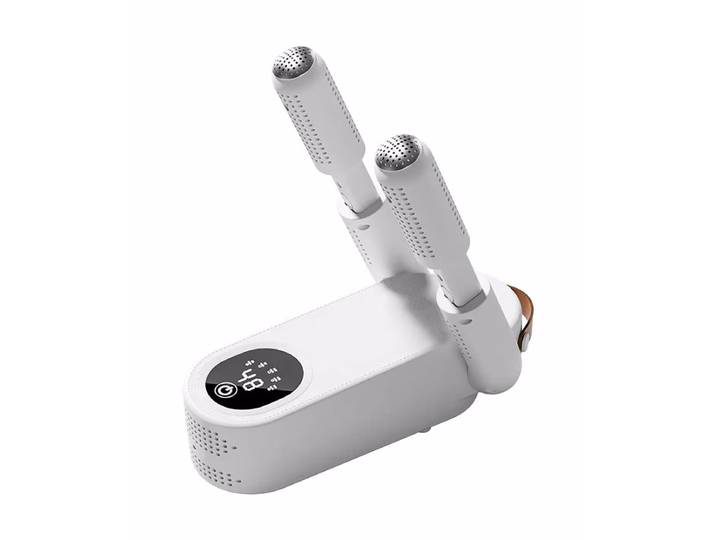
Starlyf Shoe Dryer Schuhtrockner – Freizeit/Gadgets/Trends – weissStarlyf Shoe Dryer Schuhtrockner – Freizeit/Gadgets/Trends – weiss. Schnelle Trocknung mit 360°-Luftzirkulation und Thermolufttechnologie Wärme und UV-Desinfektion für hygienisch frische, geruchsarme Schuhe Kompaktes, faltbares Design für den flexiblen Einsatz zu Hause und unterwegsStarlyf Schuhtrockner für trockene und hygienische Schuhe im AlltagNasse Schuhe nach Regen, Sport oder Skiferien sind unangenehm, kühlen die Füsse aus und fördern Gerüche im Schuhinneren. Genau hier zeigt der Starlyf Schuhtrockner seine Stärke: Er trocknet Schuhe von innen heraus gleichmässig, schonend und zuverlässig. Die fortschrittliche Thermolufttechnologie verteilt die Wärme effizient im gesamten Schuh und unterstützt so eine schnelle, vollständige Trocknung. Wärme und UV-Licht in einem durchdachten SystemDer Starlyf Schuhtrockner kombiniert zwei Funktionen in einem Gerät: konstante Wärme zur Trocknung und integriertes UV-Licht zur Reduktion von Bakterien. Dadurch bleiben Schuhe hygienischer, frischer und angenehmer zu tragen. Die 360°-Luftzirkulation sorgt für eine gleichmässige Wärmeverteilung, während das System für viele Schuharten geeignet ist – von Alltagsschuhen bis zu Sportschuhen oder Winterschuhen. Kompakt, faltbar und einfach in der AnwendungOb im Haushalt, auf Reisen oder im Ferienhaus: Der Starlyf Schuhtrockner lässt sich dank seines tragbaren und faltbaren Designs platzsparend verstauen und flexibel einsetzen. Die Handhabung ist bewusst einfach gehalten: Schuhe aufstellen, Gerät einschalten und den Trocknungsprozess automatisch starten. Wer Wert auf gepflegte, trockene und hygienische Schuhe legt, trifft mit dem Starlyf Schuhtrockner eine praktische Wahl für mehr Komfort im Alltag.49,95 €*Versand: 0,00 €Sichere Weiterleitung zum Anbieter
-
Wo sind die Entwicklertools bei Word?
Die Entwicklertools bei Word befinden sich in der Registerkarte "Entwicklertools". Um diese Registerkarte anzuzeigen, musst du zuerst auf "Datei" klicken und dann auf "Optionen". In den Optionen wählst du "Menüband anpassen" aus und aktivierst das Kontrollkästchen neben "Entwicklertools". Nachdem du die Entwicklertools aktiviert hast, erscheint die Registerkarte in der oberen Menüleiste von Word. Hier findest du verschiedene Funktionen und Werkzeuge, die speziell für Entwickler gedacht sind, wie z.B. Makros, Formulare und XML-Struktur. **
-
Wo finde ich die Registerkarte Entwicklertools?
Die Registerkarte "Entwicklertools" befindet sich normalerweise in der Menüleiste deines Browsers. Um sie zu finden, öffne deinen Browser und suche nach der Menüschaltfläche in der oberen rechten Ecke. Klicke darauf und suche nach der Option "Entwicklertools" oder "Entwicklerwerkzeuge". Alternativ kannst du auch die Tastenkombination Strg + Umschalt + I (Windows/Linux) oder Cmd + Option + I (Mac) verwenden, um die Entwicklertools direkt zu öffnen. Wenn du die Registerkarte nicht findest, kannst du auch in den Einstellungen deines Browsers nach der Option suchen, um die Entwicklertools zu aktivieren. **
-
Wo finde ich Entwicklertools in Word?
In Word finden Sie die Entwicklertools in der Menüleiste oben. Klicken Sie auf "Datei" und dann auf "Optionen". In den Optionen wählen Sie "Menüband anpassen" und aktivieren Sie das Kontrollkästchen neben "Entwicklertools". Nachdem Sie dies bestätigt haben, erscheint das Entwicklertools-Tab in der Menüleiste. Hier finden Sie verschiedene Funktionen und Werkzeuge, die Ihnen beim Entwickeln von Dokumenten in Word helfen. **
-
Warum speichern die Entwicklertools Kontrollkästchen nicht?
Die Entwicklertools sind in erster Linie dazu gedacht, Entwicklern beim Testen und Debuggen von Webseiten zu helfen. Sie bieten Funktionen wie das Überprüfen des HTML-Codes, das Ändern von CSS-Eigenschaften oder das Ausführen von JavaScript. Das Speichern von Kontrollkästchen ist keine Funktion, die in den Entwicklertools standardmäßig enthalten ist. Es liegt also nicht in ihrem Funktionsumfang, Kontrollkästchen zu speichern. **
* Alle Preise verstehen sich inklusive der gesetzlichen Mehrwertsteuer und ggf. zuzüglich Versandkosten. Die Angebotsinformationen basieren auf den Angaben des jeweiligen Shops und werden über automatisierte Prozesse aktualisiert. Eine Aktualisierung in Echtzeit findet nicht statt, so dass es im Einzelfall zu Abweichungen kommen kann. ** Hinweis: Teile dieses Inhalts wurden von KI erstellt.