Domain j-i.ch kaufen?
Wir ziehen mit dem Projekt
j-i.ch um.
Sind Sie am Kauf der Domain
j-i.ch interessiert?
domain@kv-gmbh.de · 0541-91531010
Domain j-i.ch kaufen?
Wie kann ich iPhoto aktualisieren?
Um iPhoto zu aktualisieren, musst du sicherstellen, dass du die neueste Version des Betriebssystems auf deinem Mac hast. Gehe dazu in den App Store und suche nach Updates für iPhoto. Wenn ein Update verfügbar ist, klicke auf "Aktualisieren", um die neueste Version herunterzuladen und zu installieren. Alternativ kannst du auch die iPhoto-App öffnen und unter "Hilfe" nach Updates suchen. Stelle sicher, dass du regelmäßig nach Updates für iPhoto suchst, um von den neuesten Funktionen und Verbesserungen zu profitieren. **
Warum beendet sich iPhoto nicht mehr?
Es gibt verschiedene mögliche Gründe, warum sich iPhoto nicht mehr beendet. Es könnte ein technisches Problem geben, wie zum Beispiel ein Fehler im Programmcode oder eine beschädigte Datei. Es könnte auch sein, dass iPhoto noch im Hintergrund Prozesse ausführt, die noch nicht abgeschlossen sind. In einigen Fällen kann es auch an einer Inkompatibilität mit anderen Programmen oder Einstellungen auf dem Computer liegen. Es könnte hilfreich sein, das Programm zu aktualisieren, den Computer neu zu starten oder den technischen Support von Apple zu kontaktieren, um das Problem zu lösen. **


Ähnliche Suchbegriffe für Iphoto
Top-Angebote
Produkte zum Begriff Iphoto:
-
Women's Gadgets - Der Adventskalender für SieWomen's Gadgets - Der Adventskalender für Sie. Kleine Überraschungen in der Adventszeit: Entfliehen Sie dem hektischen Treiben der Vorweihnachtszeit und entdecken Sie täglich welche Überraschungen die 24 Türen für Sie bereithalten. Ob für Zuhause das Büro oder unterwegs ? von praktischen Helfern über nützliche Dinge bis hin zu humorvollen Kleinigkeiten ist alles dabei. Jeden Tag erwartet Sie ein neuer spannender Moment! Wichtiger Hinweis: Nicht geeignet für Kinder unter 14 Jahren. Adventskalender Women’s Gadgets 24 spannende Gadgets für Sie: ideal für den Alltag und die Freizeit ob witzig praktisch laut oder beruhigend Machen den Alltag leichter Altersempfehlung: ab 14 Jahren Zusätzlich erforderlich: 1 Batterie Typ AA / Mignon (bitte separat bestellen) Verpackungsmasse: 40 x 30 2 x 3 5 cm19,95 €*Versand: 0,00 €Sichere Weiterleitung zum Anbieter
-
Kliebisch, Udo W. - Kommunikation und Selbstsicherheit. ( Ab 12 J.) - Preis vom 10.10.2026 11:48:34 hBinding : Broschiert, Label : Verlag An der Ruhr, Publisher : Verlag An der Ruhr, medium : Broschiert, numberOfPages : 174, publicationDate : 1995-09-01, authors : Kliebisch, Udo W., languages : german, ISBN : 38607220936,06 CHF*Versand: 4,99 CHFSichere Weiterleitung zum Anbieter
-
Max Heinzler - Prüfungsbuch Metall: Technologie - Technische Mathematik - Technische Kommunikation - Wirtschafts- und Sozialkunde - Preis vom 10.10.2026 11:48:34 hBinding : Broschiert, Edition : 28. Auflage., Label : Europa-Lehrmittel, Publisher : Europa-Lehrmittel, medium : Broschiert, numberOfPages : 480, publicationDate : 2011-08-31, authors : Max Heinzler, Eckhard Ignatowitz, Reinhard Vetter, Ullrich Kinz, languages : german, ISBN : 380851258X5,13 CHF*Versand: 4,99 CHFSichere Weiterleitung zum Anbieter
-
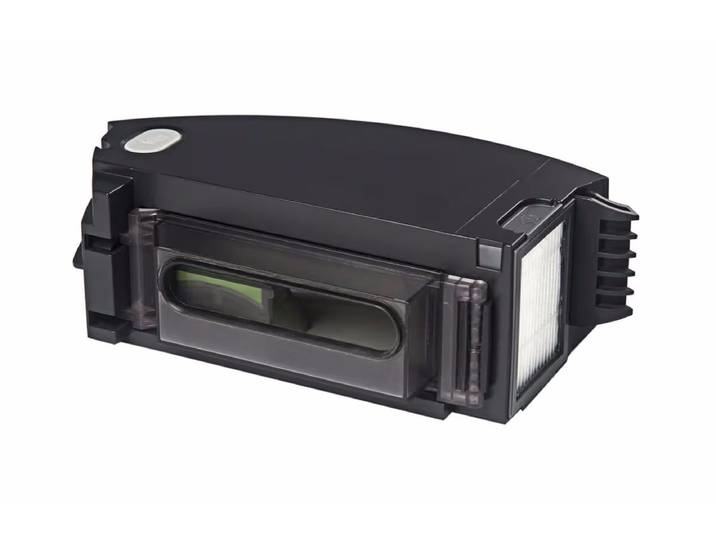
iRobot Roomba Staubbehälter Serie e/i/j – Staubsauger Roboter Zubehör<p>Der <strong>iRobot Roomba Staubbehälter</strong> ist das ideale Zubehör für deinen <strong>Staubsauger Roboter</strong> der Serien e, i und j. Dieser hochwertige Staubbehälter sorgt dafür, dass dein Roomba stets optimal funktioniert und die Reinigung deines Zuhauses effizient bleibt. Er ist speziell für die Modelle der Serien e, i und j konzipiert, einschließlich der Roomba Combo i8 und j5, und garantiert eine perfekte Passform.</p><p>Mit diesem Staubbehälter kannst du sicherstellen, dass der Schmutz und Staub, die dein Roomba aufnimmt, effektiv gesammelt werden. Die einfache Handhabung ermöglicht es dir, den Behälter schnell zu entleeren und wieder einzusetzen, sodass du mehr Zeit für die wichtigen Dinge im Leben hast. Der Staubbehälter ist aus robustem Material gefertigt, das Langlebigkeit und Zuverlässigkeit verspricht.</p><p>Ein sauberer Staubbehälter ist entscheidend für die Leistung deines <strong>Roomba Staubsaugers</strong>. Durch regelmäßigen Austausch des Behälters kannst du die Saugkraft deines Geräts aufrechterhalten und die Lebensdauer verlängern. Investiere in diesen praktischen Staubbehälter und erlebe eine noch gründlichere Reinigung in deinem Zuhause.</p>68,95 €*Versand: 0,00 €Sichere Weiterleitung zum Anbieter



-
Wie kann ich mein iPhoto wiederherstellen?
Um dein iPhoto wiederherzustellen, kannst du zuerst versuchen, es aus dem Papierkorb wiederherzustellen, falls du es versehentlich gelöscht hast. Wenn das nicht funktioniert, könntest du ein Backup deiner Fotos und iPhoto-Bibliothek verwenden, um sie wiederherzustellen. Eine weitere Möglichkeit ist die Verwendung von Datenwiederherstellungssoftware, um gelöschte Dateien wiederherzustellen. Falls alles andere fehlschlägt, könntest du dich an den Apple-Support wenden, um weitere Unterstützung bei der Wiederherstellung deines iPhotos zu erhalten. **
-
Kann man die iPhoto Library löschen?
Kann man die iPhoto Library löschen? Ja, man kann die iPhoto Library löschen, aber es ist wichtig zu beachten, dass dabei alle Fotos und Videos, die sich darin befinden, dauerhaft gelöscht werden. Es ist ratsam, vor dem Löschen der iPhoto Library eine Sicherungskopie aller Dateien zu erstellen, um sicherzustellen, dass keine wichtigen Daten verloren gehen. Nachdem die iPhoto Library gelöscht wurde, kann man auch die App iPhoto deinstallieren, da sie ohne die Library nicht mehr funktioniert. Es ist empfehlenswert, vor dem Löschen der iPhoto Library sicherzustellen, dass man keine wichtigen Fotos oder Videos mehr benötigt, da sie nach dem Löschen nicht wiederhergestellt werden können. **
-
Wo finde ich den iPhoto Ordner?
Der iPhoto Ordner befindet sich normalerweise auf Ihrem Mac im Bilder-Verzeichnis. Sie können ihn finden, indem Sie auf das Finder-Symbol in der Dockleiste klicken und dann auf "Bilder" in der Seitenleiste navigieren. In diesem Ordner sollten Sie den iPhoto Ordner sehen. Wenn Sie iPhoto auf einem externen Laufwerk oder einer anderen Festplatte installiert haben, kann der Ordner auch dort gespeichert sein. Sie können auch die Spotlight-Suche verwenden, um nach dem iPhoto Ordner zu suchen, indem Sie einfach "iPhoto" eingeben. **
-
Wo speichert iPhoto die Bilder ab?
iPhoto speichert die Bilder standardmäßig in einer Bibliotheksdatei mit der Endung ".photolibrary". Diese Datei befindet sich normalerweise im Ordner "Bilder" auf dem Mac. Innerhalb dieser Bibliotheksdatei werden alle Bilder, Videos und Alben gespeichert, die in iPhoto importiert wurden. Es ist wichtig, die Bibliotheksdatei regelmäßig zu sichern, um sicherzustellen, dass keine Daten verloren gehen. Man kann auch eine externe Festplatte verwenden, um die Bibliotheksdatei zu sichern und mehr Speicherplatz auf dem Mac freizugeben. **


Wie bekomme ich Fotos aus iPhoto heraus?
Um Fotos aus iPhoto herauszubekommen, kannst du sie einfach exportieren. Gehe dazu in iPhoto auf das gewünschte Foto oder die gewünschten Fotos, klicke auf "Ablage" und dann auf "Exportieren". Wähle den Speicherort und das Dateiformat aus und klicke auf "Exportieren". Alternativ kannst du auch die Fotos per Drag & Drop aus iPhoto in einen anderen Ordner auf deinem Computer ziehen. Hast du noch weitere Fragen dazu? **
Kann man die alte iPhoto Library löschen?
Kann man die alte iPhoto Library löschen? Ja, es ist möglich, die alte iPhoto Library zu löschen, wenn Sie sicher sind, dass Sie alle benötigten Fotos und Daten gesichert haben. Sie können die iPhoto Library einfach in den Papierkorb verschieben und dann den Papierkorb leeren, um sie dauerhaft zu löschen. Es ist jedoch ratsam, vorher eine Sicherungskopie der iPhoto Library zu erstellen, um sicherzustellen, dass keine wichtigen Daten verloren gehen. Stellen Sie außerdem sicher, dass Sie nicht versehentlich die aktuelle iPhoto Library löschen, die Sie noch verwenden. **
Top-Angebote
Produkte zum Begriff Iphoto:
-
Steve Wozniak - iWoz: Computer Geek to Cult Icon: How I Invented the Personal Computer, Co-Founded Apple, and Had Fun Doing It: How I Invented the Personal Computer and Had Fun Along the Way - Preis vom 10.10.2026 11:48:34 hBinding : Gebundene Ausgabe, Label : W W Norton & Co, Publisher : W W Norton & Co, NumberOfItems : 1, medium : Gebundene Ausgabe, numberOfPages : 313, publicationDate : 2006-10-03, authors : Steve Wozniak, languages : english, ISBN : 039306143414,43 CHF*Versand: 4,99 CHFSichere Weiterleitung zum Anbieter
-
Women's Gadgets - Der Adventskalender für SieWomen's Gadgets - Der Adventskalender für Sie. Kleine Überraschungen in der Adventszeit: Entfliehen Sie dem hektischen Treiben der Vorweihnachtszeit und entdecken Sie täglich welche Überraschungen die 24 Türen für Sie bereithalten. Ob für Zuhause das Büro oder unterwegs ? von praktischen Helfern über nützliche Dinge bis hin zu humorvollen Kleinigkeiten ist alles dabei. Jeden Tag erwartet Sie ein neuer spannender Moment! Wichtiger Hinweis: Nicht geeignet für Kinder unter 14 Jahren. Adventskalender Women’s Gadgets 24 spannende Gadgets für Sie: ideal für den Alltag und die Freizeit ob witzig praktisch laut oder beruhigend Machen den Alltag leichter Altersempfehlung: ab 14 Jahren Zusätzlich erforderlich: 1 Batterie Typ AA / Mignon (bitte separat bestellen) Verpackungsmasse: 40 x 30 2 x 3 5 cm19,95 €*Versand: 0,00 €Sichere Weiterleitung zum Anbieter
-
Kliebisch, Udo W. - Kommunikation und Selbstsicherheit. ( Ab 12 J.) - Preis vom 10.10.2026 11:48:34 hBinding : Broschiert, Label : Verlag An der Ruhr, Publisher : Verlag An der Ruhr, medium : Broschiert, numberOfPages : 174, publicationDate : 1995-09-01, authors : Kliebisch, Udo W., languages : german, ISBN : 38607220936,06 CHF*Versand: 4,99 CHFSichere Weiterleitung zum Anbieter
-
Wie kann ich iPhoto aktualisieren?
Um iPhoto zu aktualisieren, musst du sicherstellen, dass du die neueste Version des Betriebssystems auf deinem Mac hast. Gehe dazu in den App Store und suche nach Updates für iPhoto. Wenn ein Update verfügbar ist, klicke auf "Aktualisieren", um die neueste Version herunterzuladen und zu installieren. Alternativ kannst du auch die iPhoto-App öffnen und unter "Hilfe" nach Updates suchen. Stelle sicher, dass du regelmäßig nach Updates für iPhoto suchst, um von den neuesten Funktionen und Verbesserungen zu profitieren. **
-
Warum beendet sich iPhoto nicht mehr?
Es gibt verschiedene mögliche Gründe, warum sich iPhoto nicht mehr beendet. Es könnte ein technisches Problem geben, wie zum Beispiel ein Fehler im Programmcode oder eine beschädigte Datei. Es könnte auch sein, dass iPhoto noch im Hintergrund Prozesse ausführt, die noch nicht abgeschlossen sind. In einigen Fällen kann es auch an einer Inkompatibilität mit anderen Programmen oder Einstellungen auf dem Computer liegen. Es könnte hilfreich sein, das Programm zu aktualisieren, den Computer neu zu starten oder den technischen Support von Apple zu kontaktieren, um das Problem zu lösen. **
-
Wie kann ich mein iPhoto wiederherstellen?
Um dein iPhoto wiederherzustellen, kannst du zuerst versuchen, es aus dem Papierkorb wiederherzustellen, falls du es versehentlich gelöscht hast. Wenn das nicht funktioniert, könntest du ein Backup deiner Fotos und iPhoto-Bibliothek verwenden, um sie wiederherzustellen. Eine weitere Möglichkeit ist die Verwendung von Datenwiederherstellungssoftware, um gelöschte Dateien wiederherzustellen. Falls alles andere fehlschlägt, könntest du dich an den Apple-Support wenden, um weitere Unterstützung bei der Wiederherstellung deines iPhotos zu erhalten. **
-
Kann man die iPhoto Library löschen?
Kann man die iPhoto Library löschen? Ja, man kann die iPhoto Library löschen, aber es ist wichtig zu beachten, dass dabei alle Fotos und Videos, die sich darin befinden, dauerhaft gelöscht werden. Es ist ratsam, vor dem Löschen der iPhoto Library eine Sicherungskopie aller Dateien zu erstellen, um sicherzustellen, dass keine wichtigen Daten verloren gehen. Nachdem die iPhoto Library gelöscht wurde, kann man auch die App iPhoto deinstallieren, da sie ohne die Library nicht mehr funktioniert. Es ist empfehlenswert, vor dem Löschen der iPhoto Library sicherzustellen, dass man keine wichtigen Fotos oder Videos mehr benötigt, da sie nach dem Löschen nicht wiederhergestellt werden können. **
Ähnliche Suchbegriffe für Iphoto
-
Max Heinzler - Prüfungsbuch Metall: Technologie - Technische Mathematik - Technische Kommunikation - Wirtschafts- und Sozialkunde - Preis vom 10.10.2026 11:48:34 hBinding : Broschiert, Edition : 28. Auflage., Label : Europa-Lehrmittel, Publisher : Europa-Lehrmittel, medium : Broschiert, numberOfPages : 480, publicationDate : 2011-08-31, authors : Max Heinzler, Eckhard Ignatowitz, Reinhard Vetter, Ullrich Kinz, languages : german, ISBN : 380851258X5,13 CHF*Versand: 4,99 CHFSichere Weiterleitung zum Anbieter
-
iRobot Roomba Staubbehälter Serie e/i/j – Staubsauger Roboter Zubehör<p>Der <strong>iRobot Roomba Staubbehälter</strong> ist das ideale Zubehör für deinen <strong>Staubsauger Roboter</strong> der Serien e, i und j. Dieser hochwertige Staubbehälter sorgt dafür, dass dein Roomba stets optimal funktioniert und die Reinigung deines Zuhauses effizient bleibt. Er ist speziell für die Modelle der Serien e, i und j konzipiert, einschließlich der Roomba Combo i8 und j5, und garantiert eine perfekte Passform.</p><p>Mit diesem Staubbehälter kannst du sicherstellen, dass der Schmutz und Staub, die dein Roomba aufnimmt, effektiv gesammelt werden. Die einfache Handhabung ermöglicht es dir, den Behälter schnell zu entleeren und wieder einzusetzen, sodass du mehr Zeit für die wichtigen Dinge im Leben hast. Der Staubbehälter ist aus robustem Material gefertigt, das Langlebigkeit und Zuverlässigkeit verspricht.</p><p>Ein sauberer Staubbehälter ist entscheidend für die Leistung deines <strong>Roomba Staubsaugers</strong>. Durch regelmäßigen Austausch des Behälters kannst du die Saugkraft deines Geräts aufrechterhalten und die Lebensdauer verlängern. Investiere in diesen praktischen Staubbehälter und erlebe eine noch gründlichere Reinigung in deinem Zuhause.</p>68,95 €*Versand: 0,00 €Sichere Weiterleitung zum Anbieter
-
Brown, William J. - AntiPatterns: Refactoring Software, Architecture and Projects in Crisis (Computer Science) - Preis vom 10.10.2026 11:48:34 hBinding : Taschenbuch, Edition : 1. Auflage, Label : John Wiley & Sons, Publisher : John Wiley & Sons, NumberOfItems : 2, PackageQuantity : 1, medium : Taschenbuch, numberOfPages : 336, publicationDate : 1998-03-20, authors : Brown, William J., languages : english, ISBN : 047119713010,14 CHF*Versand: 4,99 CHFSichere Weiterleitung zum Anbieter
-
Alfons Axmann - Deutsch / Kommunikation / für die Berufsfachschule in Rheinland-Pfalz: Deutsch / Kommunikation für die Berufsfachschule I in Rheinland-Pfalz: Basisbaustein: Arbeitsheft - Preis vom 10.10.2026 11:48:34 hBinding : Taschenbuch, Edition : 3. Auflage 2019, Label : Bildungsverlag EINS, Publisher : Bildungsverlag EINS, medium : Taschenbuch, numberOfPages : 120, publicationDate : 2019-05-01, authors : Alfons Axmann, Gabriele Hohwieler-Brünner, ISBN : 342744164415,75 CHF*Versand: 4,99 CHFSichere Weiterleitung zum Anbieter
-
Wo finde ich den iPhoto Ordner?
Der iPhoto Ordner befindet sich normalerweise auf Ihrem Mac im Bilder-Verzeichnis. Sie können ihn finden, indem Sie auf das Finder-Symbol in der Dockleiste klicken und dann auf "Bilder" in der Seitenleiste navigieren. In diesem Ordner sollten Sie den iPhoto Ordner sehen. Wenn Sie iPhoto auf einem externen Laufwerk oder einer anderen Festplatte installiert haben, kann der Ordner auch dort gespeichert sein. Sie können auch die Spotlight-Suche verwenden, um nach dem iPhoto Ordner zu suchen, indem Sie einfach "iPhoto" eingeben. **
-
Wo speichert iPhoto die Bilder ab?
iPhoto speichert die Bilder standardmäßig in einer Bibliotheksdatei mit der Endung ".photolibrary". Diese Datei befindet sich normalerweise im Ordner "Bilder" auf dem Mac. Innerhalb dieser Bibliotheksdatei werden alle Bilder, Videos und Alben gespeichert, die in iPhoto importiert wurden. Es ist wichtig, die Bibliotheksdatei regelmäßig zu sichern, um sicherzustellen, dass keine Daten verloren gehen. Man kann auch eine externe Festplatte verwenden, um die Bibliotheksdatei zu sichern und mehr Speicherplatz auf dem Mac freizugeben. **
-
Wie bekomme ich Fotos aus iPhoto heraus?
Um Fotos aus iPhoto herauszubekommen, kannst du sie einfach exportieren. Gehe dazu in iPhoto auf das gewünschte Foto oder die gewünschten Fotos, klicke auf "Ablage" und dann auf "Exportieren". Wähle den Speicherort und das Dateiformat aus und klicke auf "Exportieren". Alternativ kannst du auch die Fotos per Drag & Drop aus iPhoto in einen anderen Ordner auf deinem Computer ziehen. Hast du noch weitere Fragen dazu? **
-
Kann man die alte iPhoto Library löschen?
Kann man die alte iPhoto Library löschen? Ja, es ist möglich, die alte iPhoto Library zu löschen, wenn Sie sicher sind, dass Sie alle benötigten Fotos und Daten gesichert haben. Sie können die iPhoto Library einfach in den Papierkorb verschieben und dann den Papierkorb leeren, um sie dauerhaft zu löschen. Es ist jedoch ratsam, vorher eine Sicherungskopie der iPhoto Library zu erstellen, um sicherzustellen, dass keine wichtigen Daten verloren gehen. Stellen Sie außerdem sicher, dass Sie nicht versehentlich die aktuelle iPhoto Library löschen, die Sie noch verwenden. **
* Alle Preise verstehen sich inklusive der gesetzlichen Mehrwertsteuer und ggf. zuzüglich Versandkosten. Die Angebotsinformationen basieren auf den Angaben des jeweiligen Shops und werden über automatisierte Prozesse aktualisiert. Eine Aktualisierung in Echtzeit findet nicht statt, so dass es im Einzelfall zu Abweichungen kommen kann. ** Hinweis: Teile dieses Inhalts wurden von KI erstellt.